

Description
Download Vidmore Screen Recorder – Kostenlos, Sicher, Hoch‑Definition Bildschirmaufnahme‑Tool
Übersicht
Vidmore Screen Recorder ist ein desktop‑fokussiertes Bildschirmaufnahme‑Utility, das von Vidmore entwickelt wurde, um Videoaufnahmen, Audio‑Capture und Screenshot‑Erstellung unter Windows und macOS zu vereinfachen. Die Software bietet eine klare, toolbar‑artige Benutzeroberfläche, mit der Nutzer jeden Bildschirmausschnitt auswählen, Auflösung anpassen, Webcam‑Overlays aktivieren und mehrere Audio‑Quellen gleichzeitig in hoher Definition aufnehmen können. Ob Sie Tutorial‑Videos produzieren, Gameplay aufnehmen oder ein Webinar archivieren möchten – Vidmore liefert einen intuitiven Workflow, der mit Branchenstandards wie SnagIt und Jing mithalten kann. Eine kostenlose Testversion lässt Sie die Kernfunktionen erkunden, bevor Sie ein Abonnement oder einen Einmalkauf abschließen, und das Tool enthält einen praktischen Preset‑Manager zum Speichern häufig genutzter Konfigurationen. Zwar fehlt eine mobile Begleit‑App, doch das Desktop‑Erlebnis ist poliert, sicher und wird regelmäßig aktualisiert, was es zu einer zuverlässigen Wahl für Lehrende, Marketer und Gelegenheitsnutzer macht.
Hauptfunktionen & Vorteile
- Vollbild‑, Fenster‑ oder benutzerdefinierte Bereichs‑Videoaufnahme bis zu 4K‑Auflösung.
- Separater Audio‑Recorder, der Systemton, Mikrofon oder beides gleichzeitig unterstützt.
- Integriertes Screenshot‑Tool mit einfacher Annotation (Zuschneiden, Text, Formen).
- Webcam‑Overlay und Bild‑in‑Bild‑Modus für Face‑Cam‑Aufnahmen.
- Multi‑Monitor‑Unterstützung mit einfacher Anzeigeauswahl.
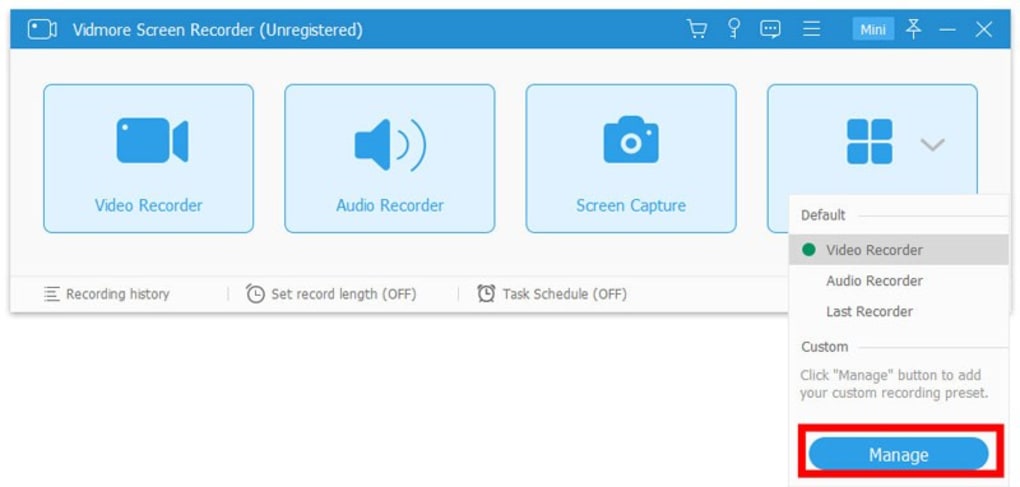
- Preset‑Manager zum Speichern von Auflösung, Bildrate und Audio‑Einstellungen.
- Export‑Optionen zu MP4, MOV, AVI, GIF und Bildformaten (PNG, JPEG).
- Eingebauter Video‑Trimmer und Grundbearbeitung ohne die App zu verlassen.
- Sichere, verschlüsselte Speicherung der aufgenommenen Dateien auf lokalen Laufwerken.
- Regelmäßige Updates und reaktionsschneller Kundensupport.
Diese Funktionen übersetzen sich in reale Vorteile: Ersteller können professionelle Videos ohne Drittanbieter‑Editoren produzieren, Unternehmen können schnell Schulungsmaterial erstellen, und jeder kann flüchtige Bildschirmszenen mit einem Klick festhalten. Das Preset‑System spart Zeit bei wiederkehrenden Aufgaben, während das Webcam‑Overlay Präsentationen eine persönliche Note verleiht. Da Vidmore in verlustfreien oder hochqualitativen komprimierten Formaten aufnimmt, bleibt das Ergebnis selbst nach mehreren Bearbeitungen scharf. Die Kombination aus Video‑ und Audio‑Recorder ermöglicht es, den Audiostream eines Live‑Webinars ohne visuelle Ablenkungen aufzunehmen – ideal für Podcast‑ oder Transkriptionsarbeiten.
Sicherheit ist ein weiterer starker Punkt. Vidmore speichert Aufnahmen lokal und vermeidet damit cloud‑basierte Datenschutzbedenken, und das Installationspaket ist signiert und auf Malware geprüft. Die Software respektiert zudem Systemressourcen und bietet Hardware‑Beschleunigungs‑Optionen, die die CPU‑Auslastung bei langen Aufnahmesitzungen niedrig halten. Insgesamt balanciert das Funktionsset Leistung und Einfachheit und richtet sich sowohl an Anfänger als auch an erfahrene Produzenten.
Installation, Nutzung & Kompatibilität
Vidmore Screen Recorder zu installieren und zu starten ist unkompliziert. Laden Sie den Installer von der offiziellen Vidmore‑Website herunter – wählen Sie die Windows‑ oder macOS‑Version, die zu Ihrem Betriebssystem passt. Der Installer ist signiert und gewährleistet einen sicheren Download ohne Adware. Nach dem Starten der .exe‑ (Windows) bzw. .dmg‑Datei (macOS) folgen Sie den Bildschirmanweisungen: Lizenzvereinbarung akzeptieren, Installationsordner auswählen und auf „Installieren“ klicken. Der Vorgang ist auf den meisten modernen Rechnern in weniger als zwei Minuten abgeschlossen.
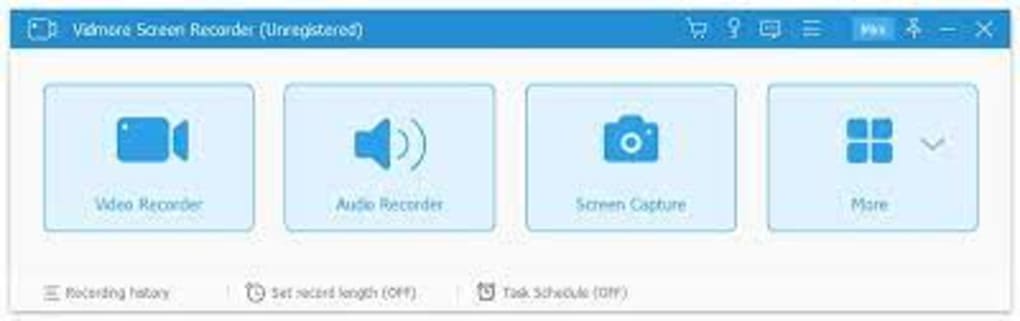
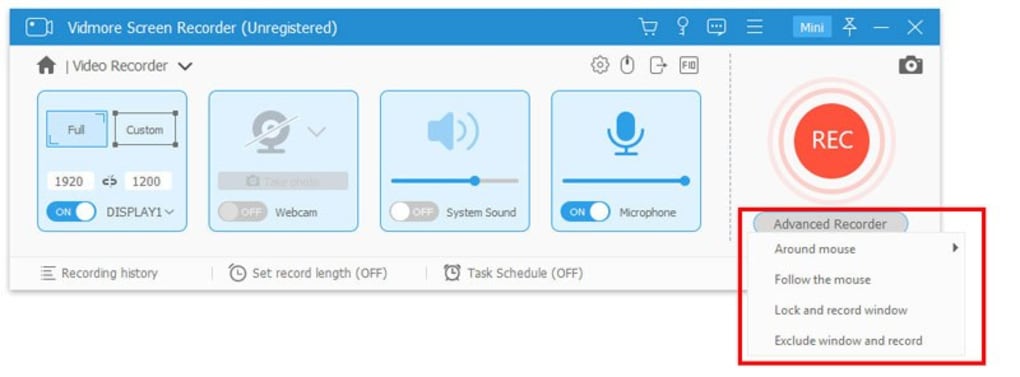
Nach der Installation starten Sie die Anwendung über die Desktop‑Verknüpfung oder das Startmenü. Die Haupt‑Toolbar zeigt vier Symbole: Video‑Recorder, Audio‑Recorder, Screen‑Capture und Presets. Um ein Video aufzunehmen, klicken Sie das Video‑Recorder‑Symbol und wählen dann Vollbild, Fenster oder benutzerdefinierten Bereich. Auflösung, Bildrate und ggf. Webcam aktivieren. Drücken Sie den roten „Aufnahme“‑Button, um zu beginnen; ein kleines schwebendes Bedienfeld ermöglicht Pause, Fortsetzen oder Stopp der Aufnahme. Audio‑nur‑Aufnahmen folgen einem ähnlichen Ablauf: Audio‑Quelle (System, Mikrofon oder beides) auswählen, Pegel einstellen und Aufnahme starten.
Für Screenshots klicken Sie das Screen‑Capture‑Symbol, ziehen den Auswahlrahmen und lassen los, um zu erfassen. Eine Annotations‑Toolbar erscheint und bietet Text, Pfeile und Formen. Speichern Sie das Bild im PNG‑ oder JPEG‑Format oder kopieren Sie es in die Zwischenablage für sofortiges Einfügen.
Vidmore Screen Recorder ist kompatibel mit Windows 10/11 (64‑Bit) und macOS 10.15 Catalina oder neuer. Es läuft reibungslos auf Rechnern mit mindestens 4 GB RAM und einem Dual‑Core‑Prozessor, wobei höhere Spezifikationen die Leistung bei 4K‑Aufnahmen verbessern. Die Software unterstützt sowohl Intel‑ als auch Apple‑Silicon‑Macs und wählt automatisch die passende Rendering‑Engine.
Nach jeder Aufnahmesitzung können Sie die integrierte Bibliothek nutzen, um Clips zu trimmen, einfache Übergänge hinzuzufügen oder direkt in Ihr gewünschtes Format zu exportieren. Das Programm lässt sich zudem in gängige Video‑Sharing‑Plattformen einbinden; ein Klick‑Upload zu YouTube oder Vimeo steht Nutzern mit aktiver Internetverbindung zur Verfügung. Denken Sie abschließend daran, regelmäßig nach Updates zu suchen – Vidmore veröffentlicht Patches, die die Codec‑Unterstützung verbessern und Sicherheitslücken schließen, sodass Ihre Installation stets aktuell und sicher bleibt.
Vorteile, Nachteile, FAQ & Fazit
Vorteile
- Intuitive Benutzeroberfläche, die praktisch keine Einarbeitungszeit erfordert.
- Hoch‑Definition Aufnahme mit Webcam‑Overlay.
- Separater Audio‑Recorder für flexible Tonaufnahme.
- Eingebauter Grundeditor eliminiert den Bedarf an Drittanbieter‑Tools.
- Sichere lokale Speicherung und regelmäßige Software‑Updates.
Nachteile
- Keine native Mobile‑App für iOS oder Android.
- Erweiterte Bearbeitungsfunktionen (Mehrspur‑Timeline, Effekte) fehlen.
- Die kostenlose Testversion fügt exportierten Videos ein Wasserzeichen hinzu.
- Die Preisgestaltung ist abonnement‑basiert, was Einmalkäufer abschrecken kann.
Häufig gestellte Fragen
Kann Vidmore Screen Recorder mehrere Monitore gleichzeitig erfassen?
Ja. Der Video‑Recorder lässt Sie auswählen, welchen Monitor Sie erfassen möchten, und Sie können während einer Sitzung zwischen ihnen wechseln. Eine gleichzeitige Aufnahme von zwei Bildschirmen in einer einzigen Datei wird jedoch nicht unterstützt.
Gibt es eine Begrenzung der Aufnahmedauer in der kostenlosen Testversion?
Die Testversion hat kein Zeitlimit, aber jedes exportierte Video enthält ein kleines Wasserzeichen. Unbegrenzte Aufnahmen sind nach dem Kauf einer Lizenz möglich.
Welche Audio‑Formate unterstützt Vidmore?
Audio wird im WAV‑Format für verlustfreie Qualität aufgenommen und kann beim Speichern des finalen Videos als MP3 oder AAC exportiert werden.
Kann ich Aufnahmen für später planen?
Die aktuelle Desktop‑Version enthält keine Planungsfunktion. Nutzer müssen Aufnahmen manuell starten.
Ist die Software mit Spielkonsolen über Capture‑Cards kompatibel?
Vidmore kann den Video‑Feed aufnehmen, der von einer Capture‑Card als Standard‑Anzeige auf Ihrem PC erscheint, sodass Konsolenspiel‑Aufnahmen möglich sind, solange die Karte von Windows oder macOS erkannt wird.
Fazit & Handlungsaufruf
Vidmore Screen Recorder liefert eine solide Kombination aus Benutzerfreundlichkeit, hoch‑definierter Ausgabe und wesentlichen Bearbeitungswerkzeugen, die es zu einem starken Konkurrenten im Desktop‑Bildschirmaufnahme‑Markt macht. Zwar verhindert das Fehlen einer mobilen Version und erweiterter Bearbeitungsfunktionen, dass es eine All‑in‑One‑Lösung wird, doch die sicheren, nach dem Kauf wasserzeichen‑freien Aufnahmen und das reaktionsschnelle Support‑Team bieten hervorragenden Wert für Lehrende, Marketer und Gelegenheits‑Creator. Wenn Sie ein zuverlässiges, erschwingliches Tool suchen, das Video‑Aufnahmen, Audio‑Capture und Screenshots ohne steile Lernkurve ermöglicht, ist Vidmore einen Versuch wert. Laden Sie noch heute die kostenlose Testversion herunter, erkunden Sie den Preset‑Manager und entscheiden Sie, ob das Funktionsset zu Ihrem Workflow passt. Aktualisieren Sie auf eine Voll‑Lizenz für ununterbrochene, wasserzeichen‑freie Aufnahmen und genießen Sie kontinuierliche Updates, die die Software sicher und kompatibel mit den neuesten Betriebssystemen halten.
Guides & Tutorials for Vidmore Screen Recorder
How to install Vidmore Screen Recorder
- Click the Preview / Download button above.
- Once redirected, accept the terms and click Install.
- Wait for the Vidmore Screen Recorder download to finish on your device.
How to use Vidmore Screen Recorder
This software is primarily used for its core features described above. Open the app after installation to explore its capabilities.
User Reviews for Vidmore Screen Recorder 0
No reviews found





.webp)